Chatwork連携 セットアップガイド
knowlyとChatworkを連携し、ナレッジ検索を有効にするまでの手順を説明します。
目次
- はじめに
- 1. Chatwork連携を開始する
- 2. ChatworkでOAuthアプリを作成
- 3. knowlyにOAuth情報を登録
- 4. Chatwork連携の実行
- 5. ルーム選択
- 6. Webhook設定
- 7. ナレッジ検索の有効化
はじめに
このガイドでは、knowlyとChatworkを連携し、ナレッジ検索機能を有効にするまでの全手順を説明します。以下のステップを順番に進めてください。
- Chatwork連携を開始
- OAuthアプリ作成
- OAuth情報を登録
- Chatwork連携の実行
- ルーム選択
- Webhook設定
- ナレッジ検索の有効化
1. Chatwork連携を開始する
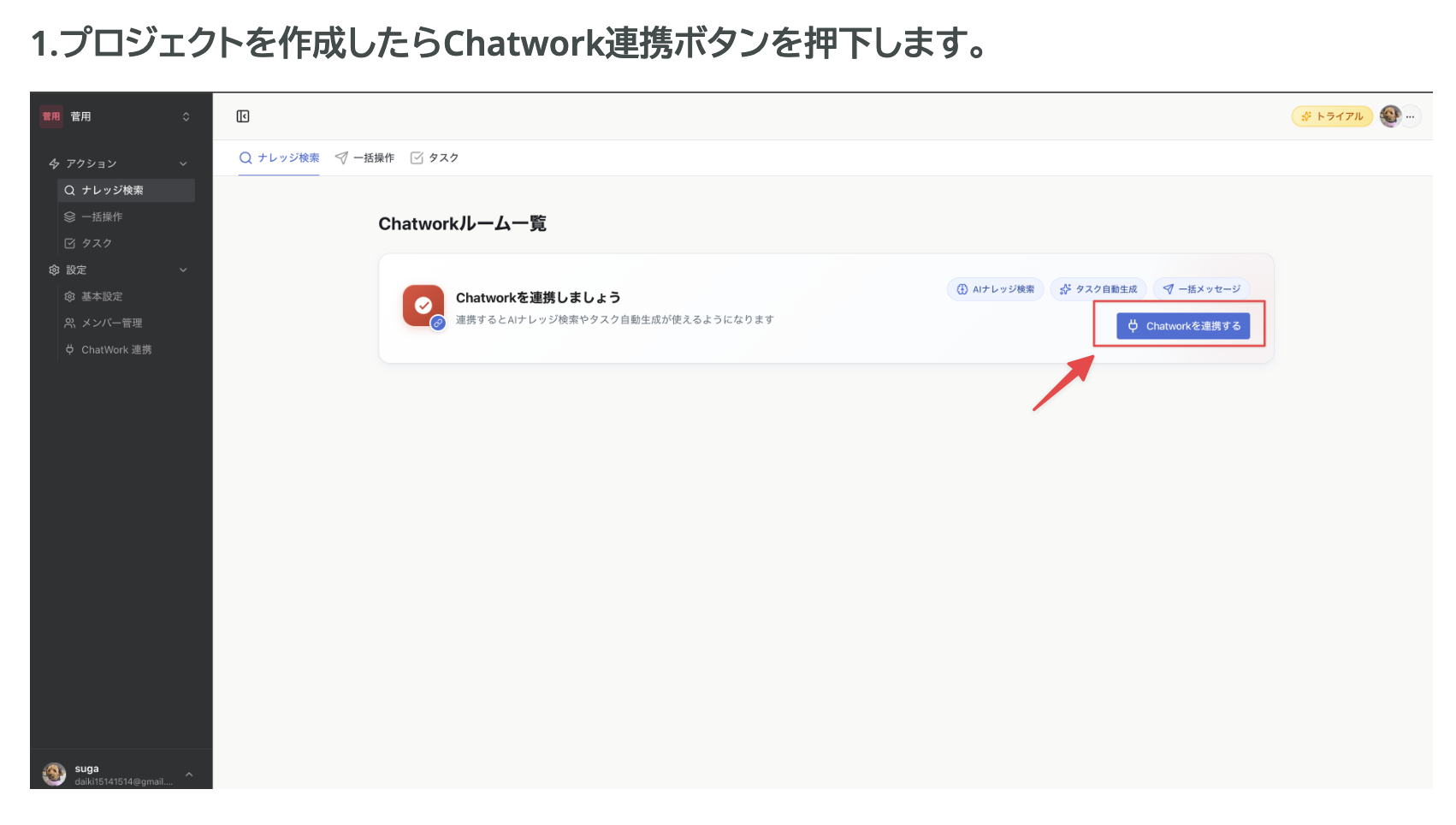
プロジェクトを作成したら、Chatworkルーム一覧画面の「Chatworkを連携する」ボタンをクリックします。
2. ChatworkでOAuthアプリを作成
Chatworkの管理画面でOAuthアプリケーションを作成し、クライアントIDとクライアントシークレットを取得します。
2-1. Chatworkのサービス連携画面を開く
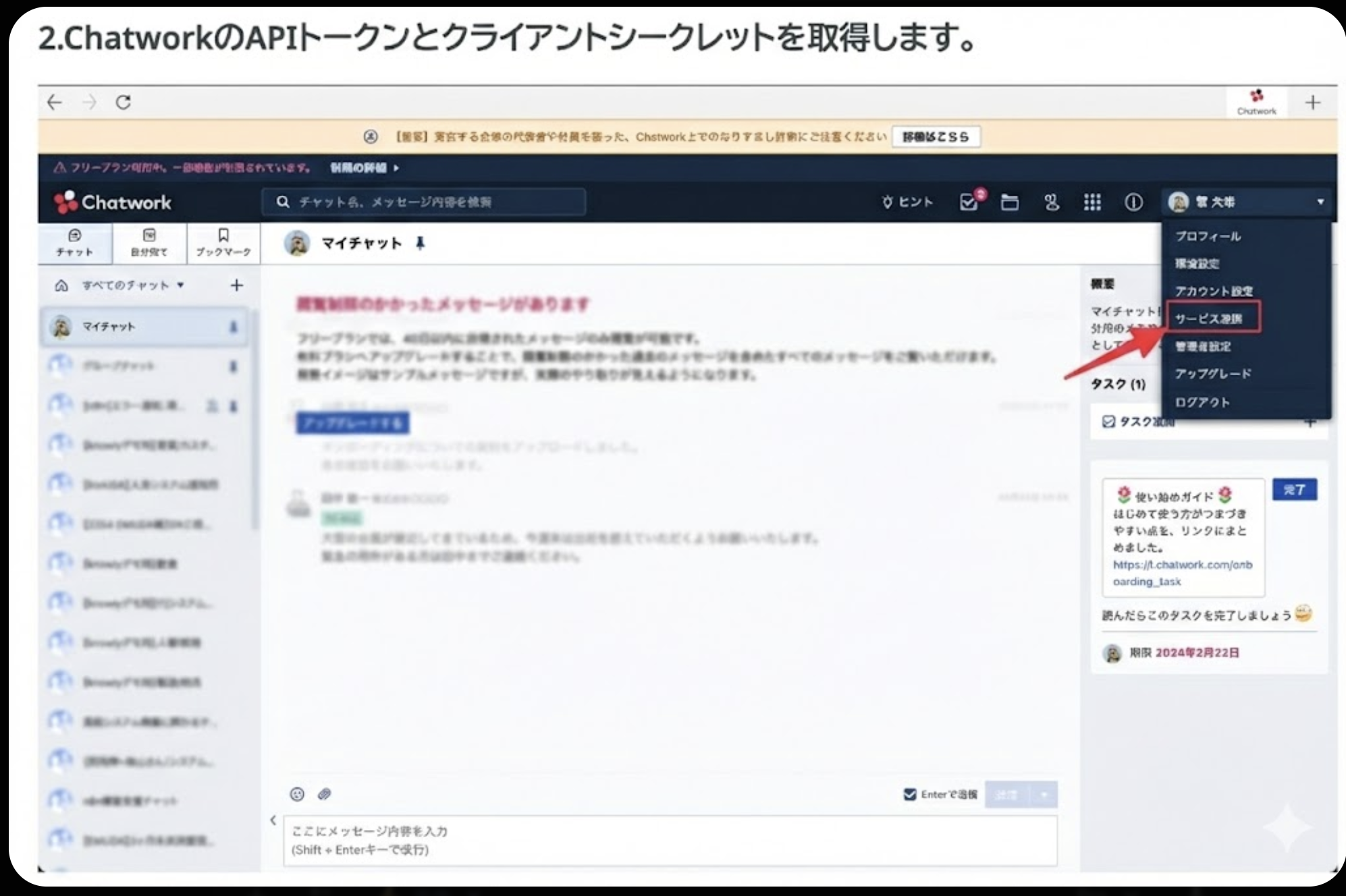
Chatwork画面右上のアカウント名をクリックし、「サービス連携」を選択します。
2-2. OAuthアプリの新規作成
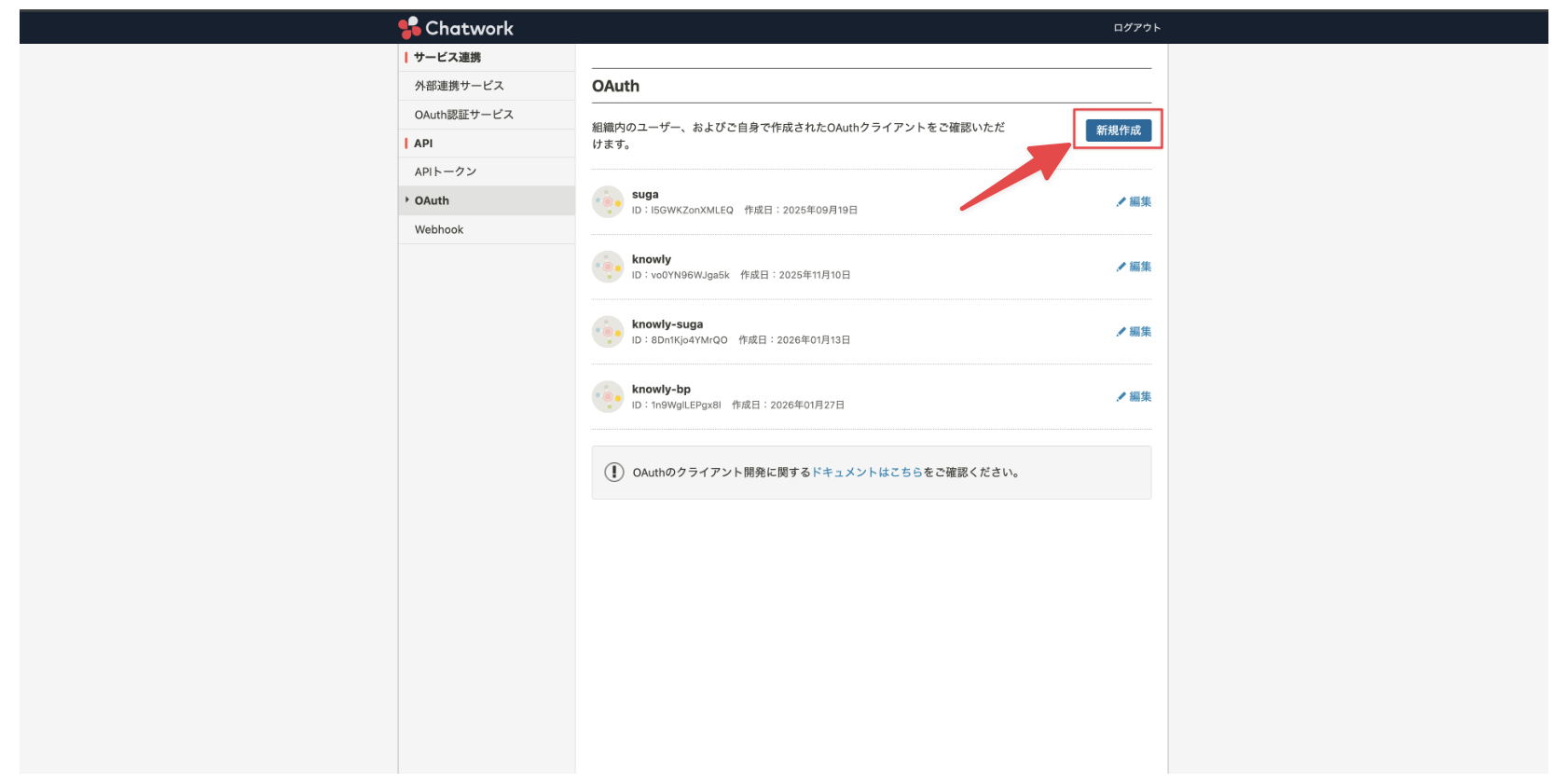
サイドメニューの「OAuth」を選択し、「新規作成」ボタンをクリックします。
2-3. アプリ情報の入力
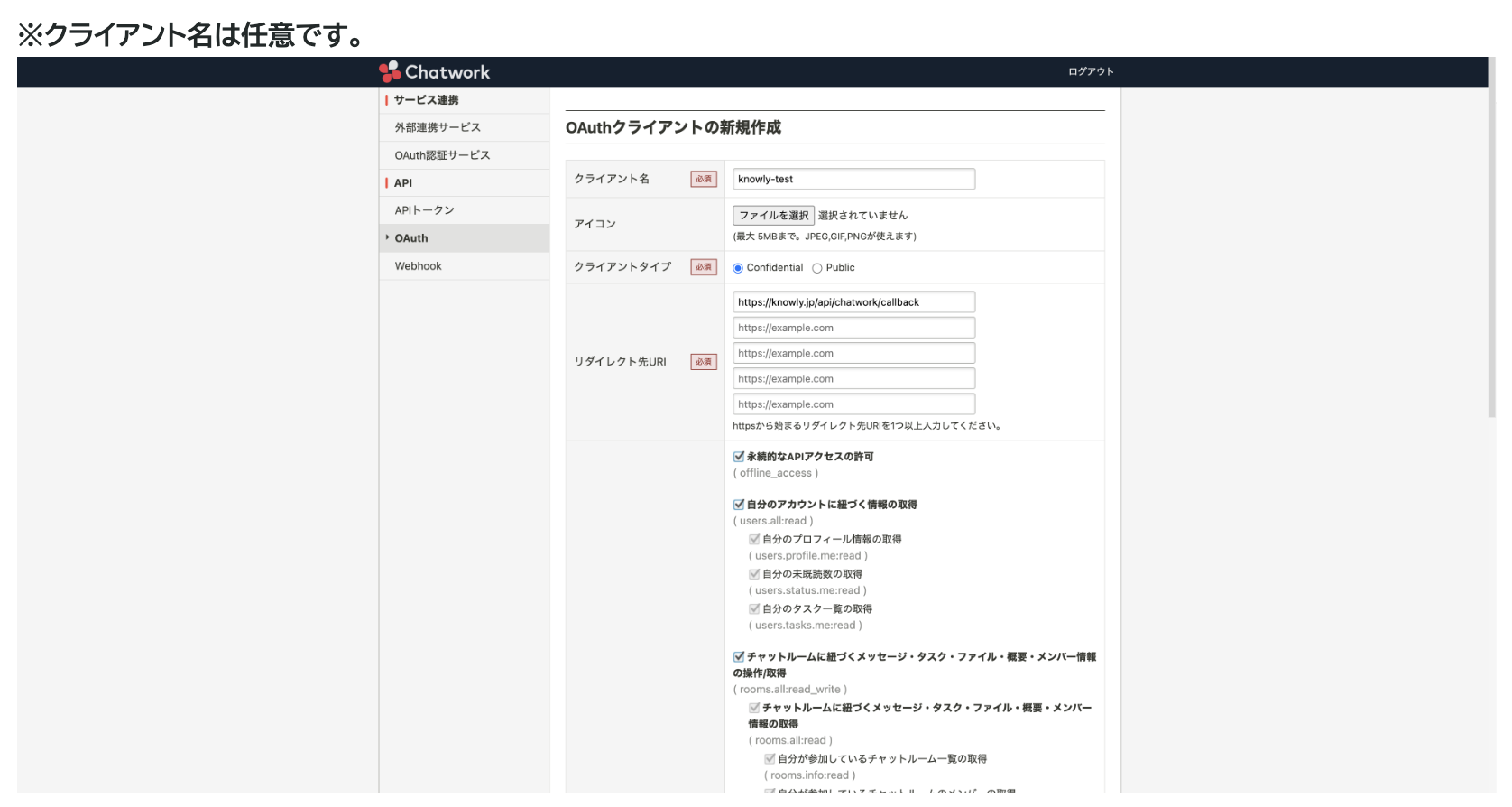
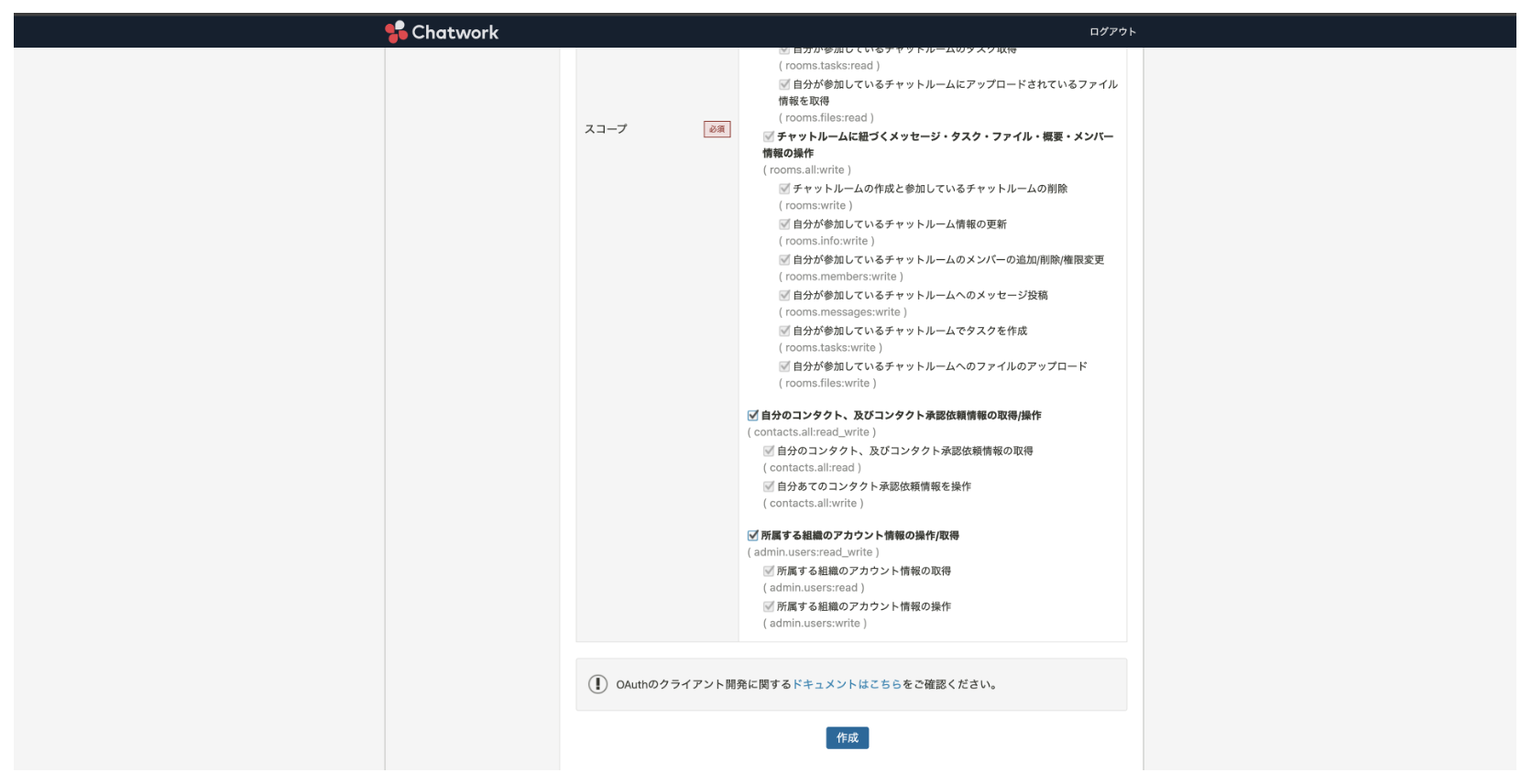
以下の情報を入力します。クライアント名は任意です。
- クライアント名: 任意(例: knowly連携)
- クライアントタイプ: Confidential
- リダイレクト先URI: knowlyの画面に表示されるリダイレクトURIをコピーして貼り付け
- スコープ: すべてにチェック
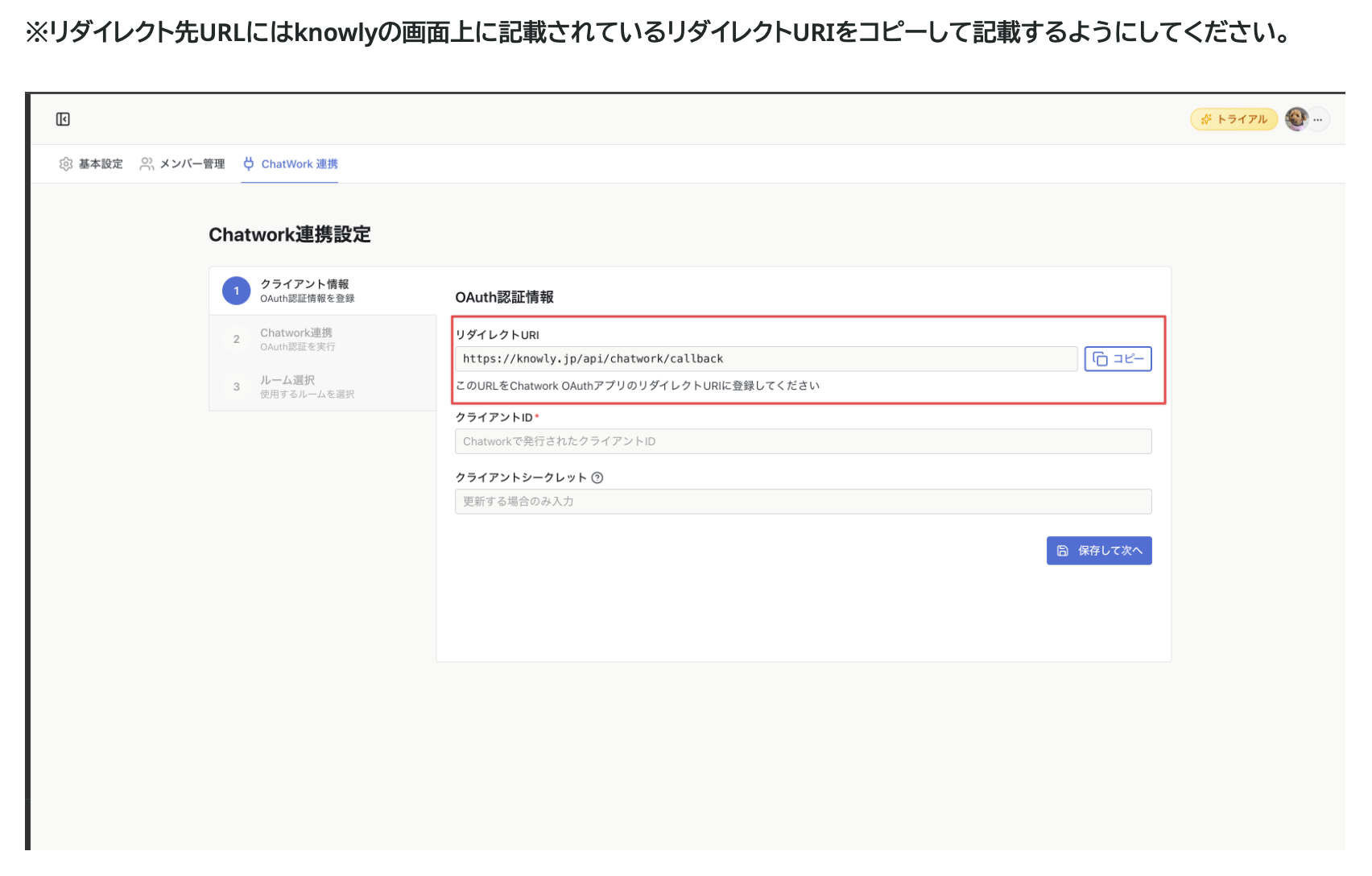
リダイレクトURIの確認方法
knowlyのChatwork連携設定画面(Step 1)に表示されるリダイレクトURIを「コピー」ボタンでコピーし、Chatworkの入力欄に貼り付けてください。
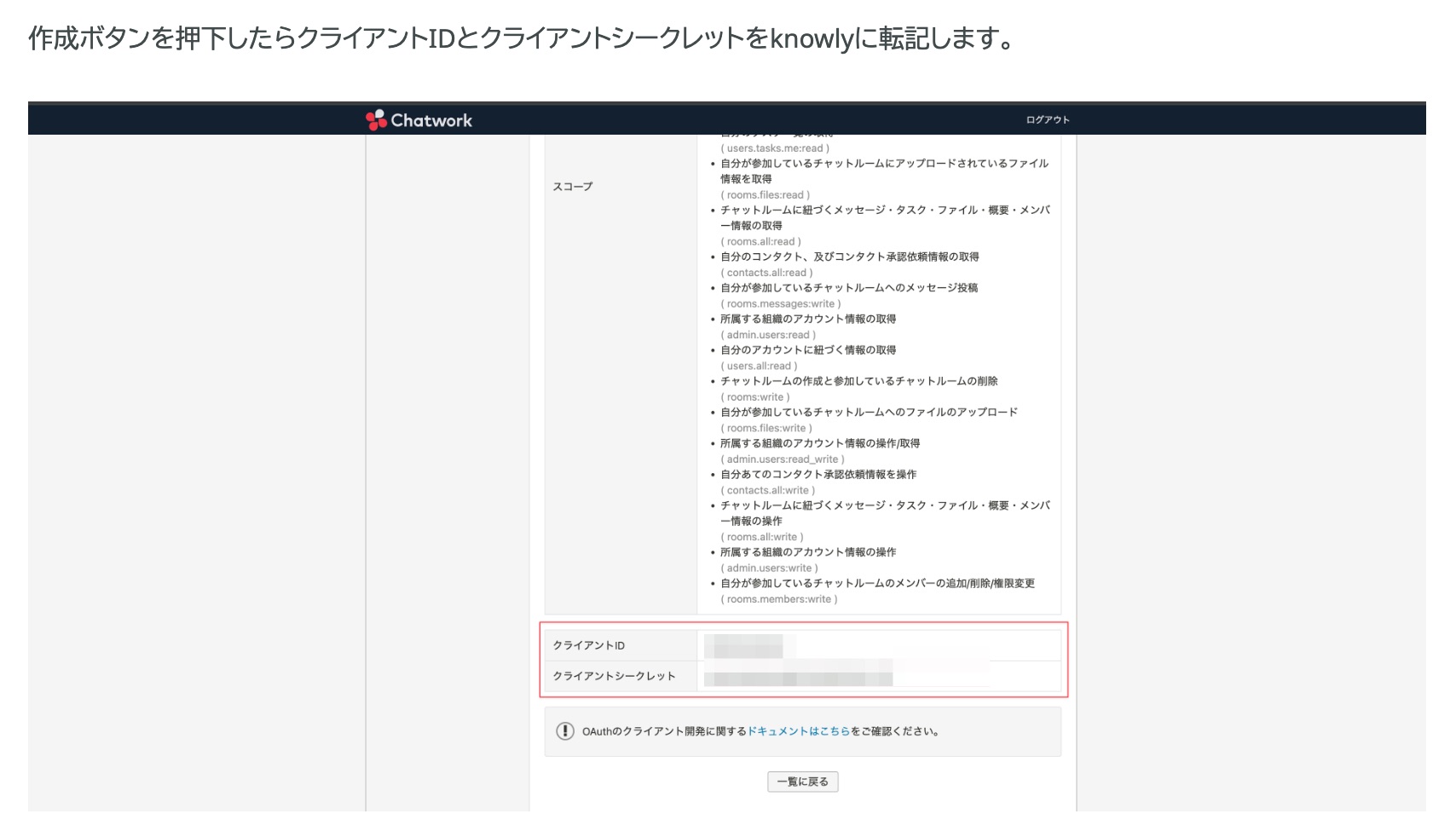
2-4. クライアントIDとシークレットを確認
「作成」ボタンを押すと、クライアントIDとクライアントシークレットが表示されます。これらをknowlyに転記します。
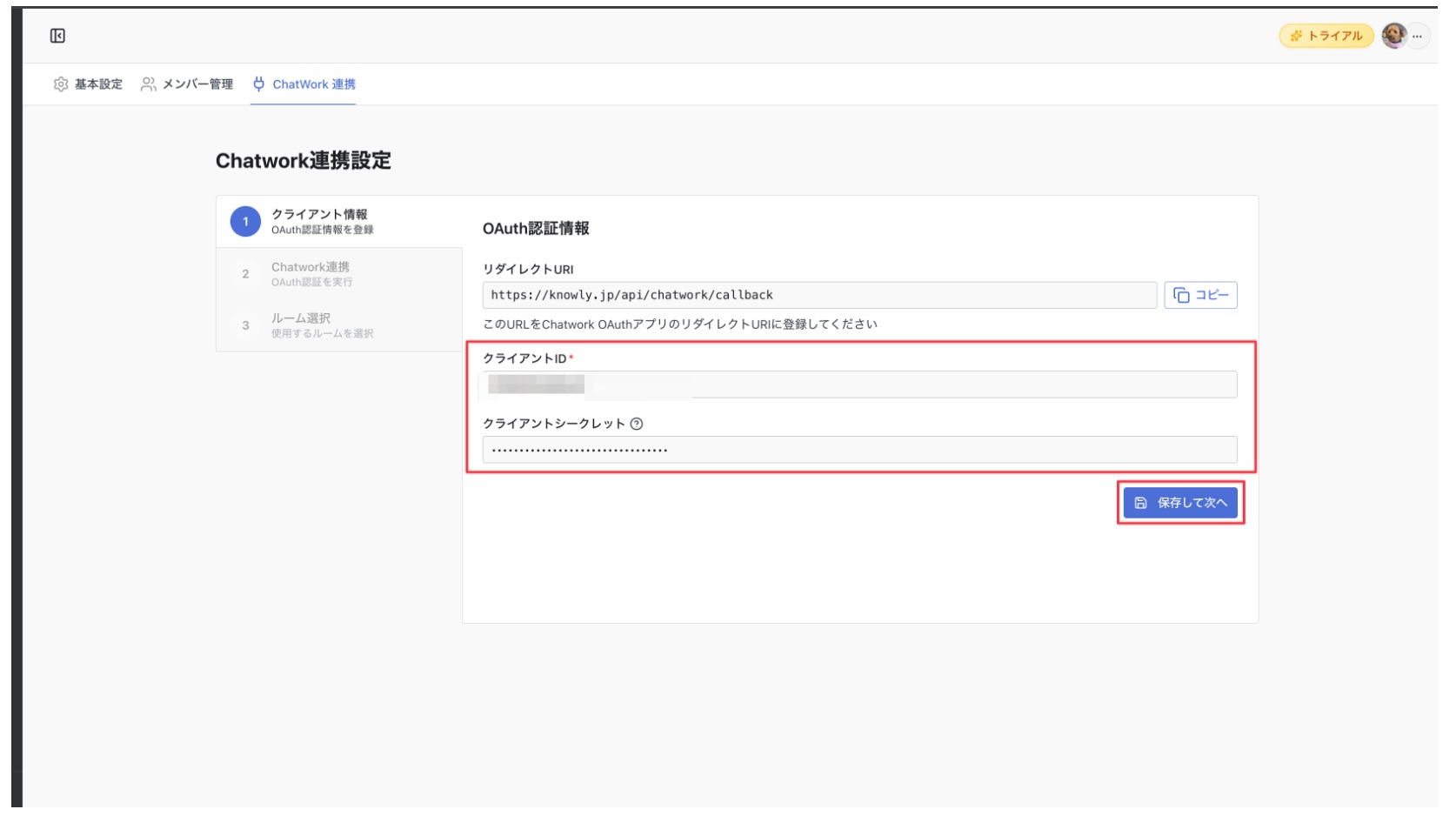
3. knowlyにOAuth情報を登録
knowlyのChatwork連携設定画面(Step 1)で、Chatworkで取得したクライアントIDとクライアントシークレットを入力し、「保存して次へ」をクリックします。
4. Chatwork連携の実行
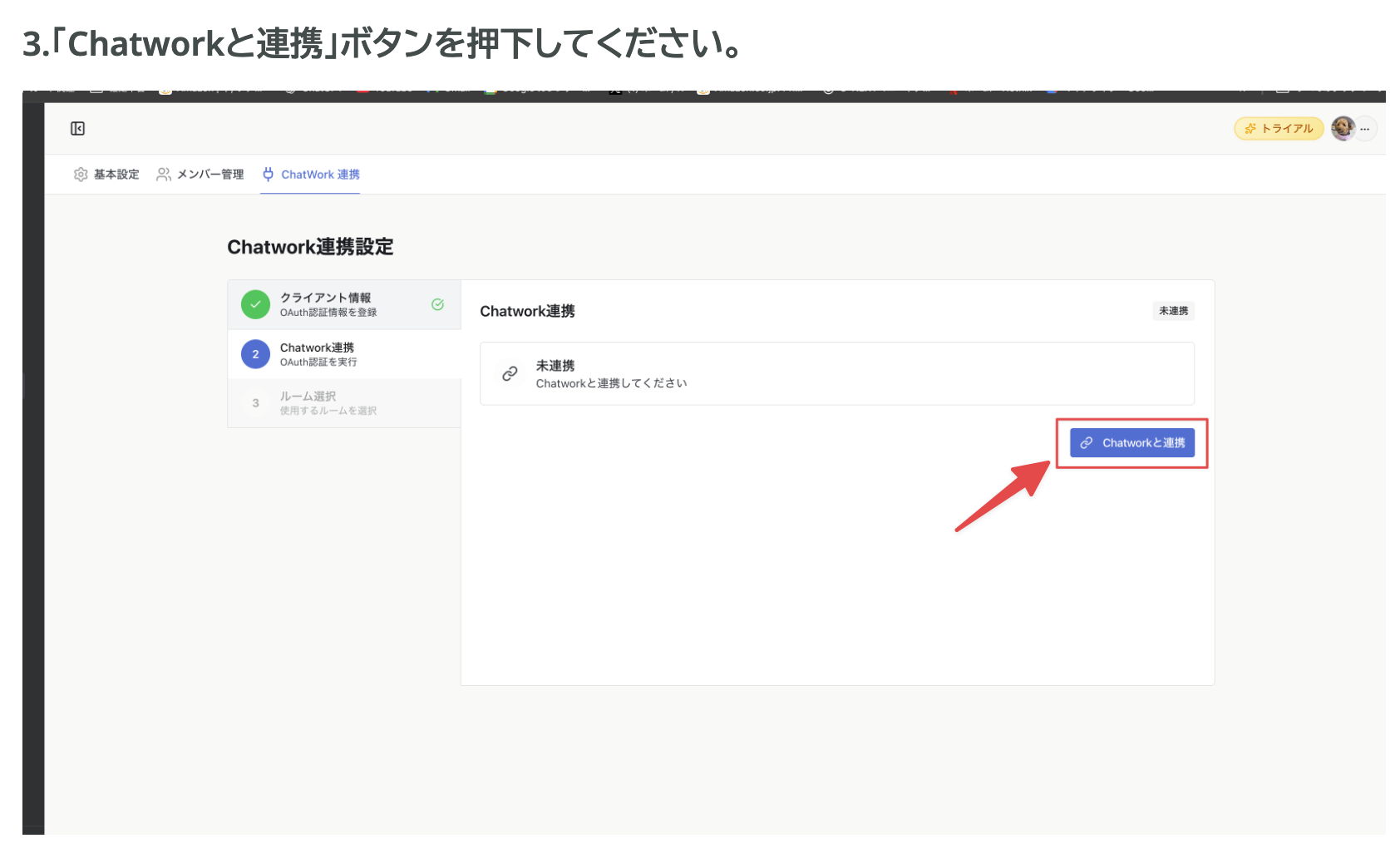
Step 2の画面で「Chatworkと連携」ボタンをクリックします。
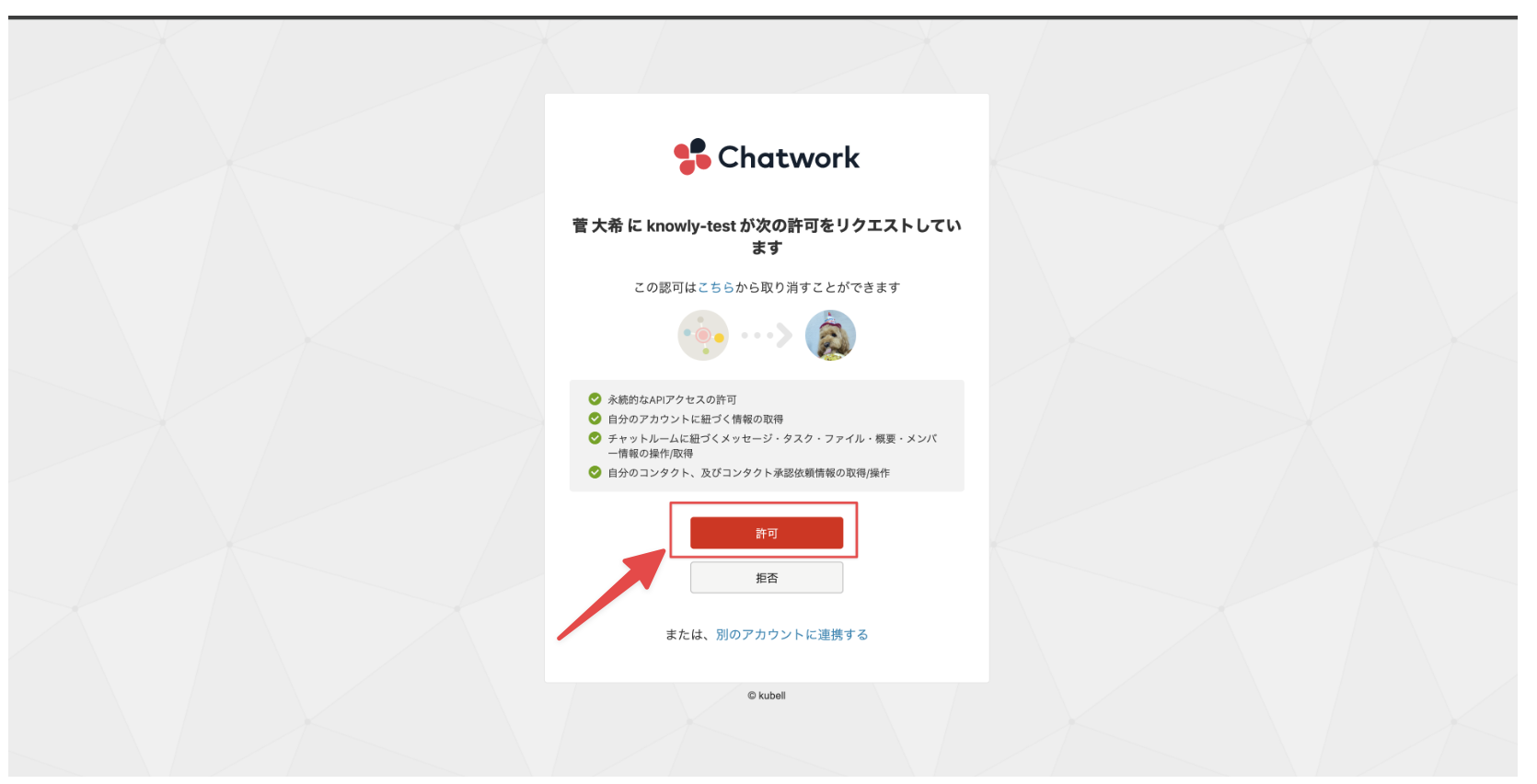
Chatworkの認証画面が表示されるので、内容を確認して「許可」をクリックします。
5. ルーム選択
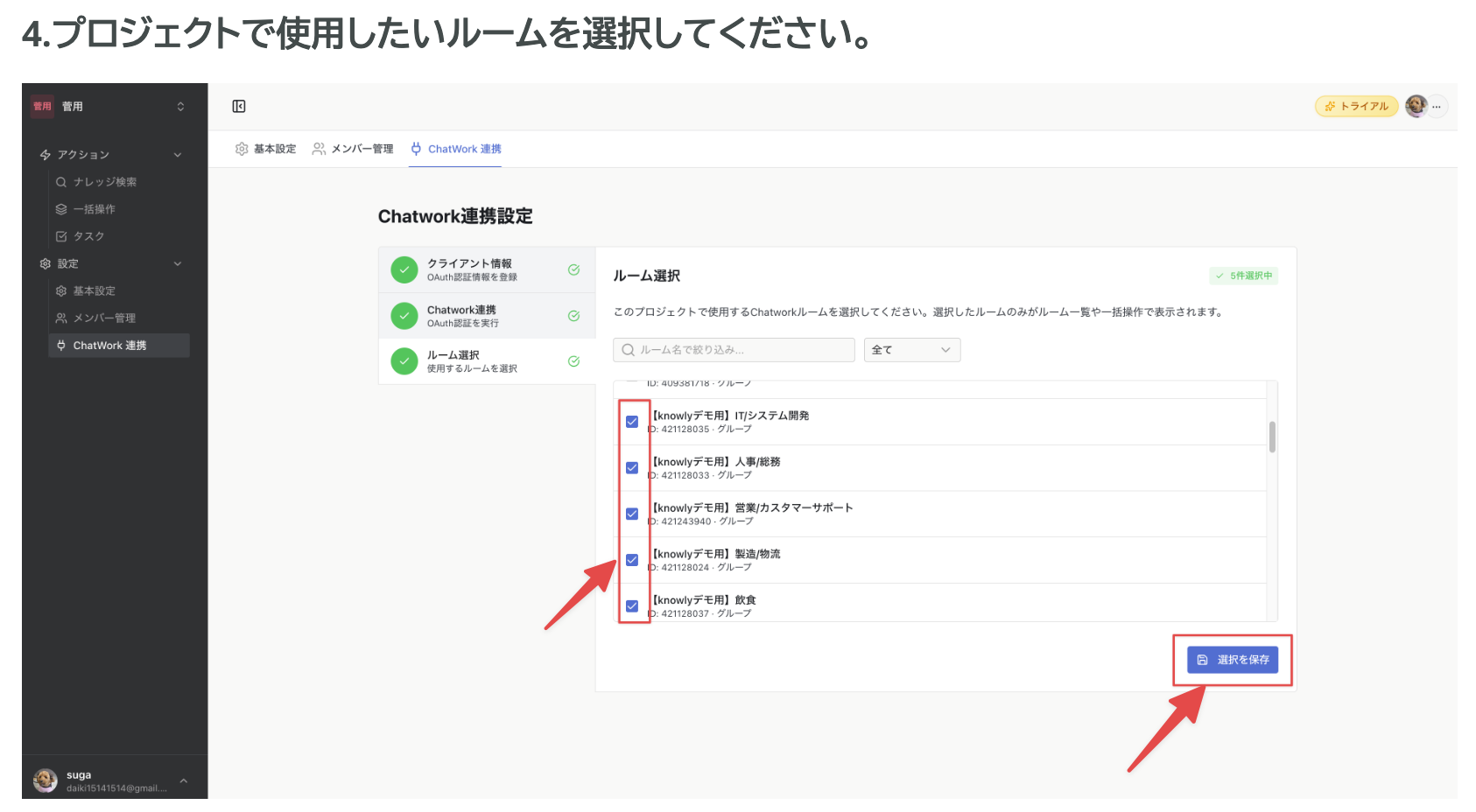
連携が完了すると、ルーム選択画面(Step 3)が表示されます。プロジェクトで使用したいルームにチェックを入れ、「選択を保存」をクリックします。
6. Webhook設定
各ルームにWebhookを設定して、Chatworkのメッセージをknowlyで受信できるようにします。
6-1. ルーム設定画面を開く
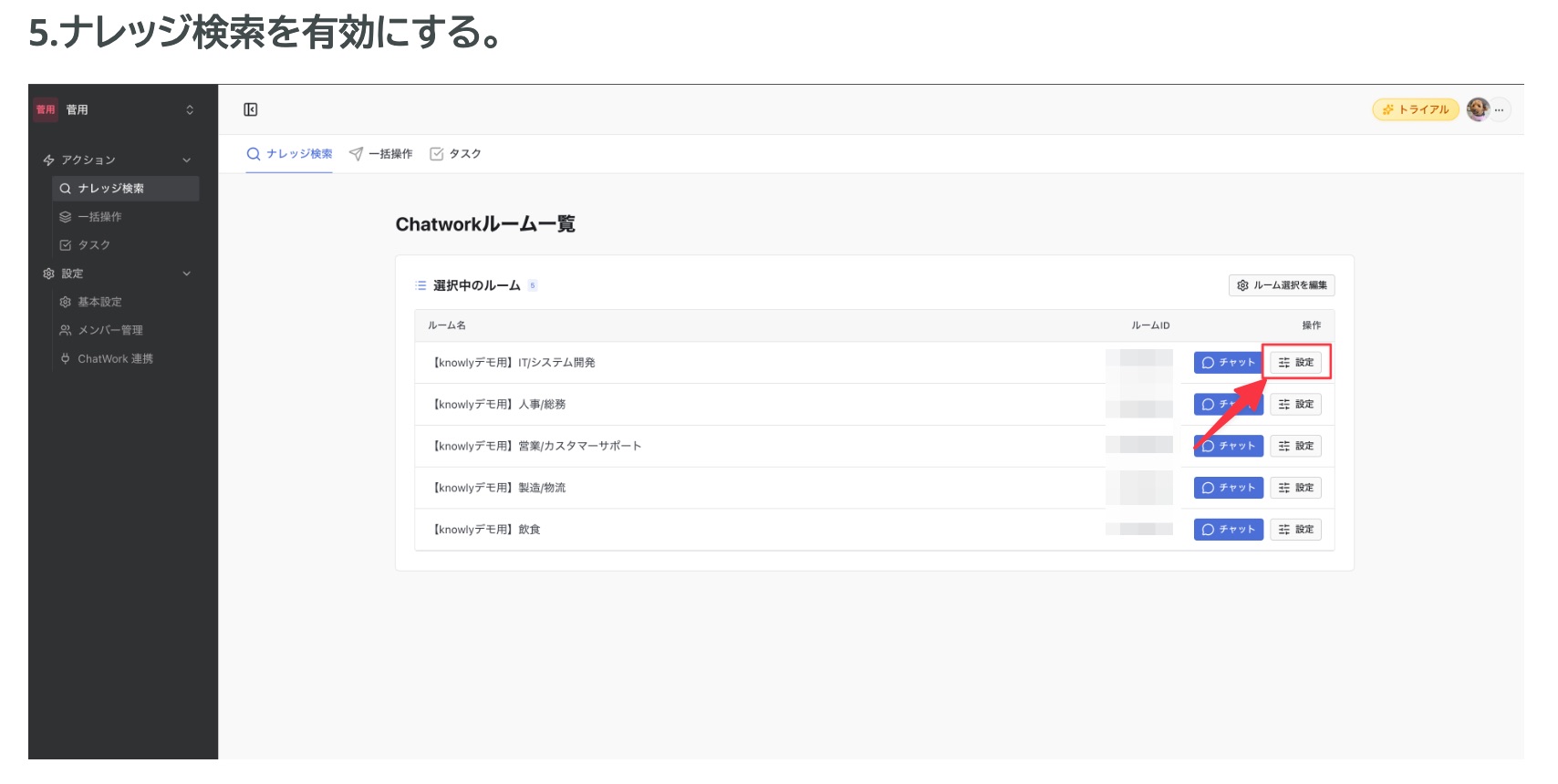
ルーム一覧から、設定したいルームの「設定」ボタンをクリックします。
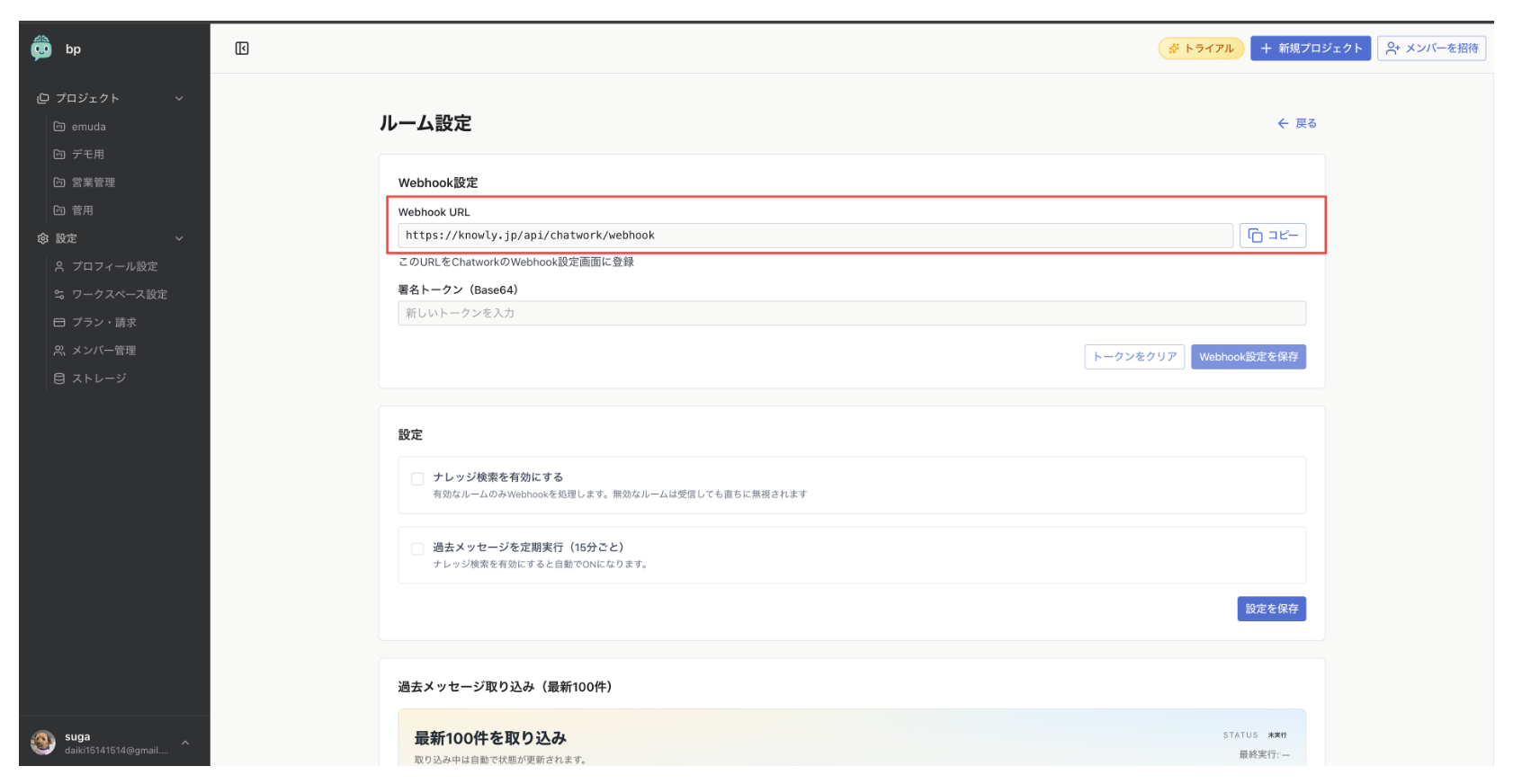
6-2. Webhook URLを確認
ルーム設定画面に表示されるWebhook URLを「コピー」ボタンでコピーします。この後Chatwork側の設定で使用します。
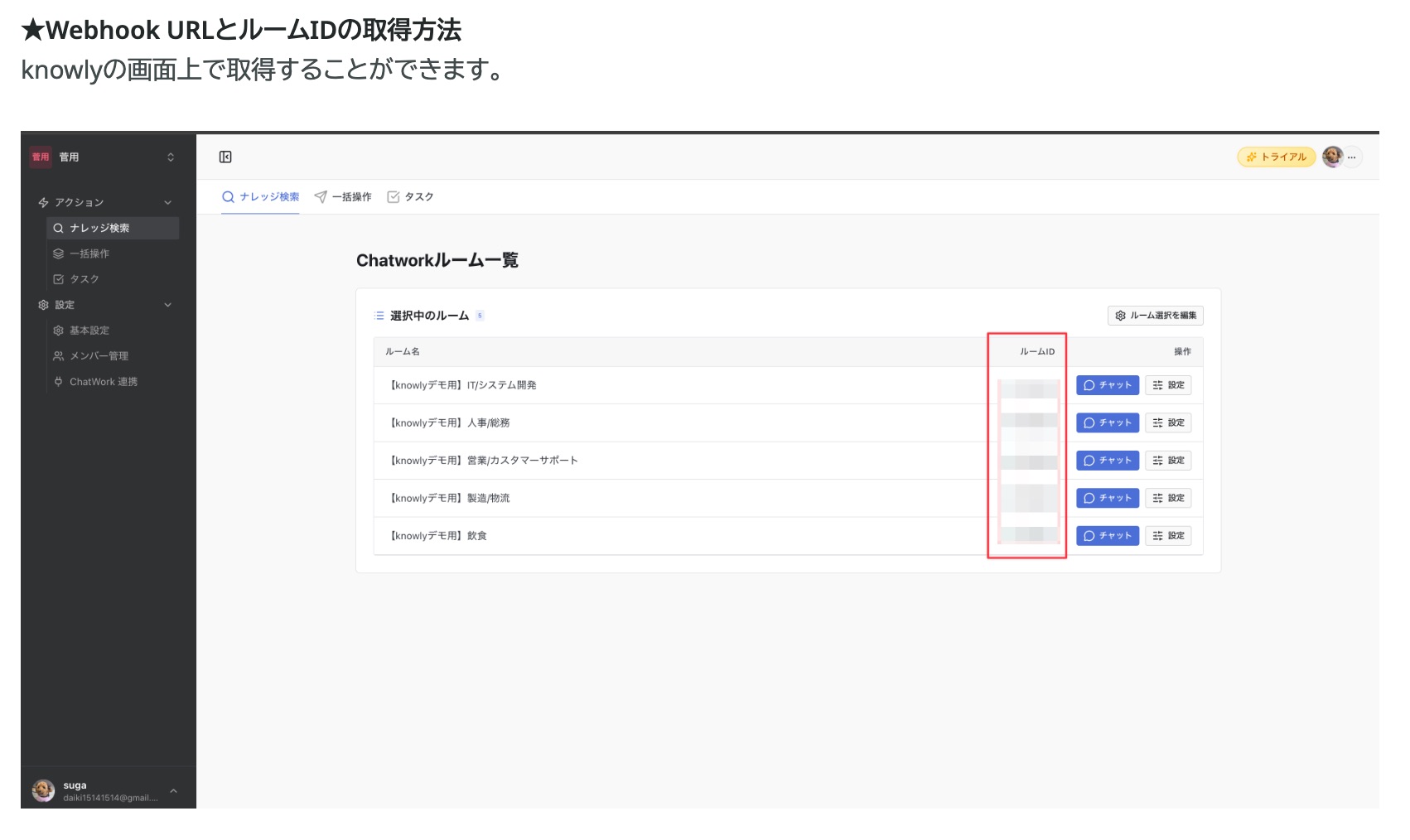
Webhook URLとルームIDの取得方法
knowlyのルーム一覧画面からも各ルームのIDを確認できます。
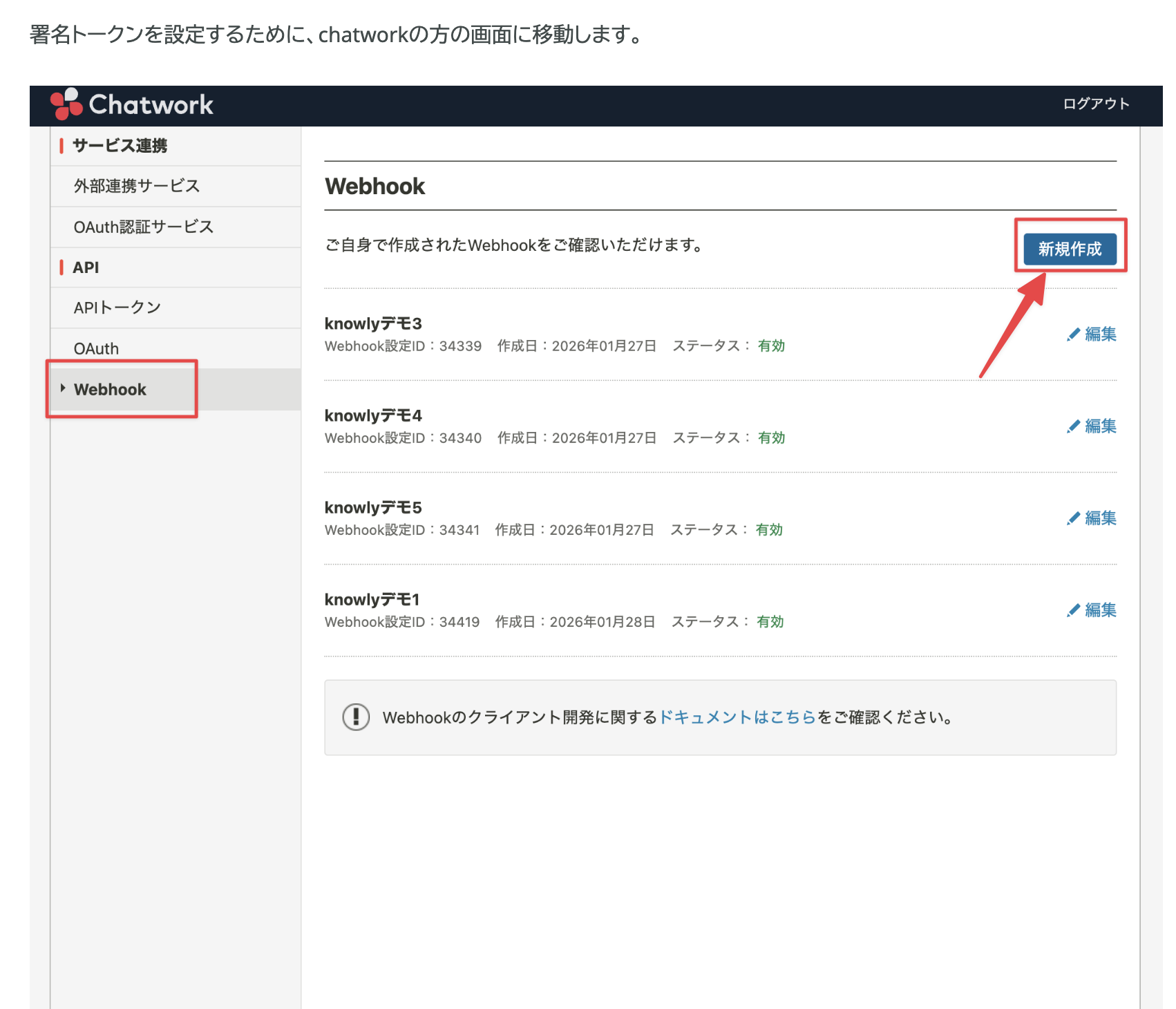
6-3. ChatworkでWebhookを作成
Chatworkのサービス連携画面で、サイドメニューの「Webhook」を選択し、「新規作成」をクリックします。
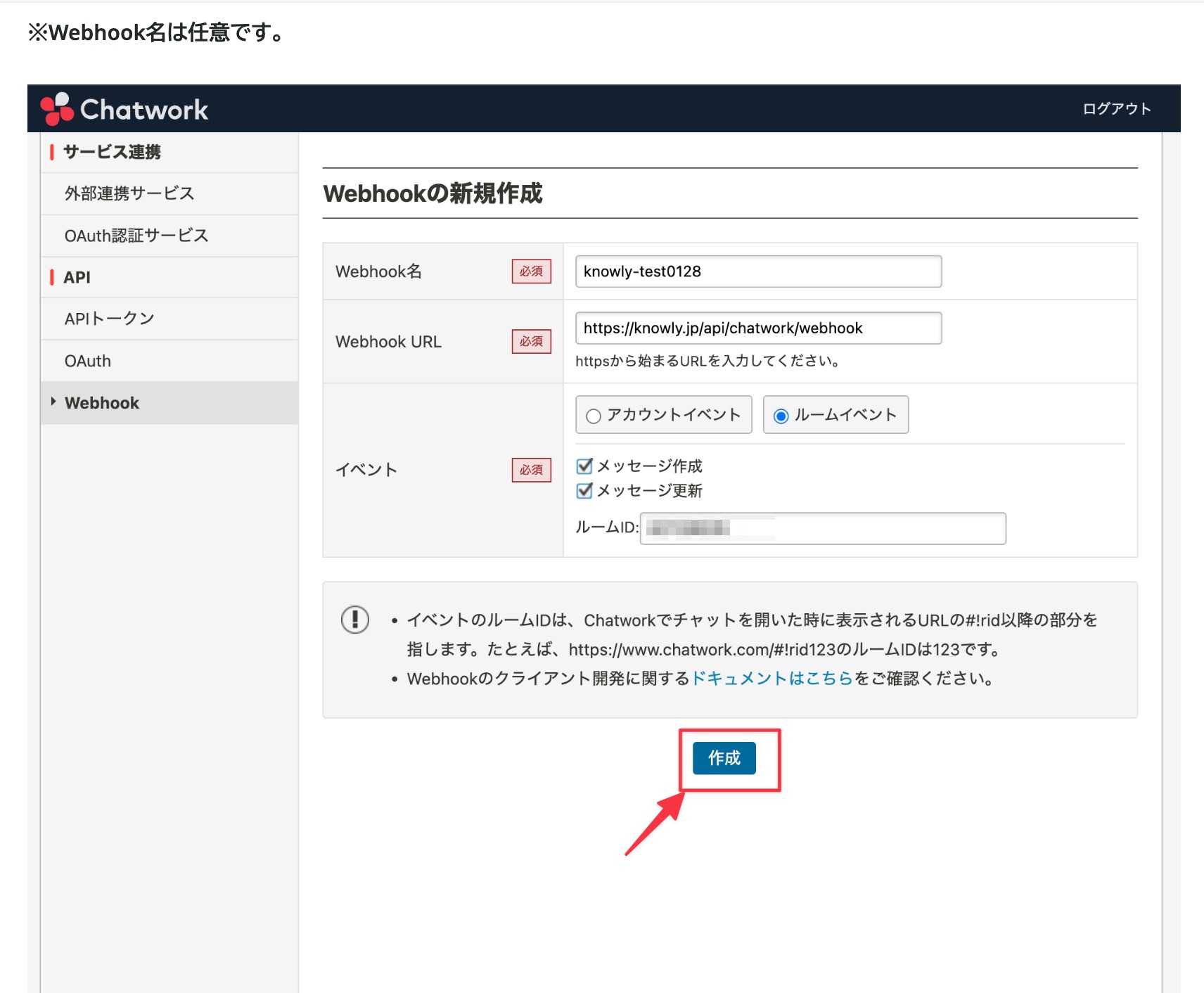
以下の情報を入力して「作成」をクリックします。Webhook名は任意です。
- Webhook名: 任意(例: knowly連携)
- Webhook URL: knowlyからコピーしたURL
- イベント: ルームイベントを選択し、メッセージ作成・メッセージ更新にチェック
- ルームID: 対象ルームのID
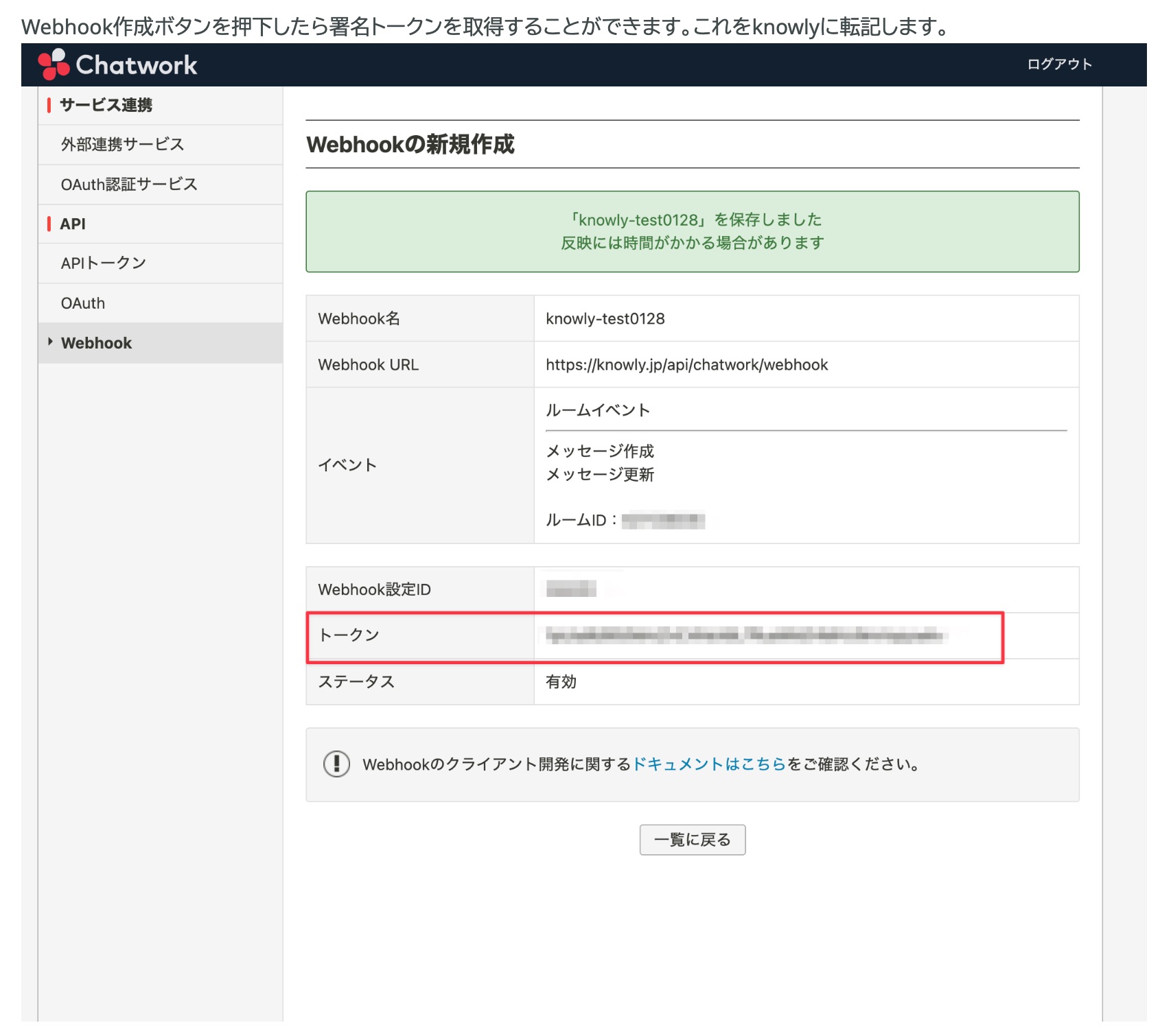
6-4. 署名トークンを取得
Webhook作成後、署名トークンが表示されます。これをknowlyに転記します。
6-5. knowlyに署名トークンを登録
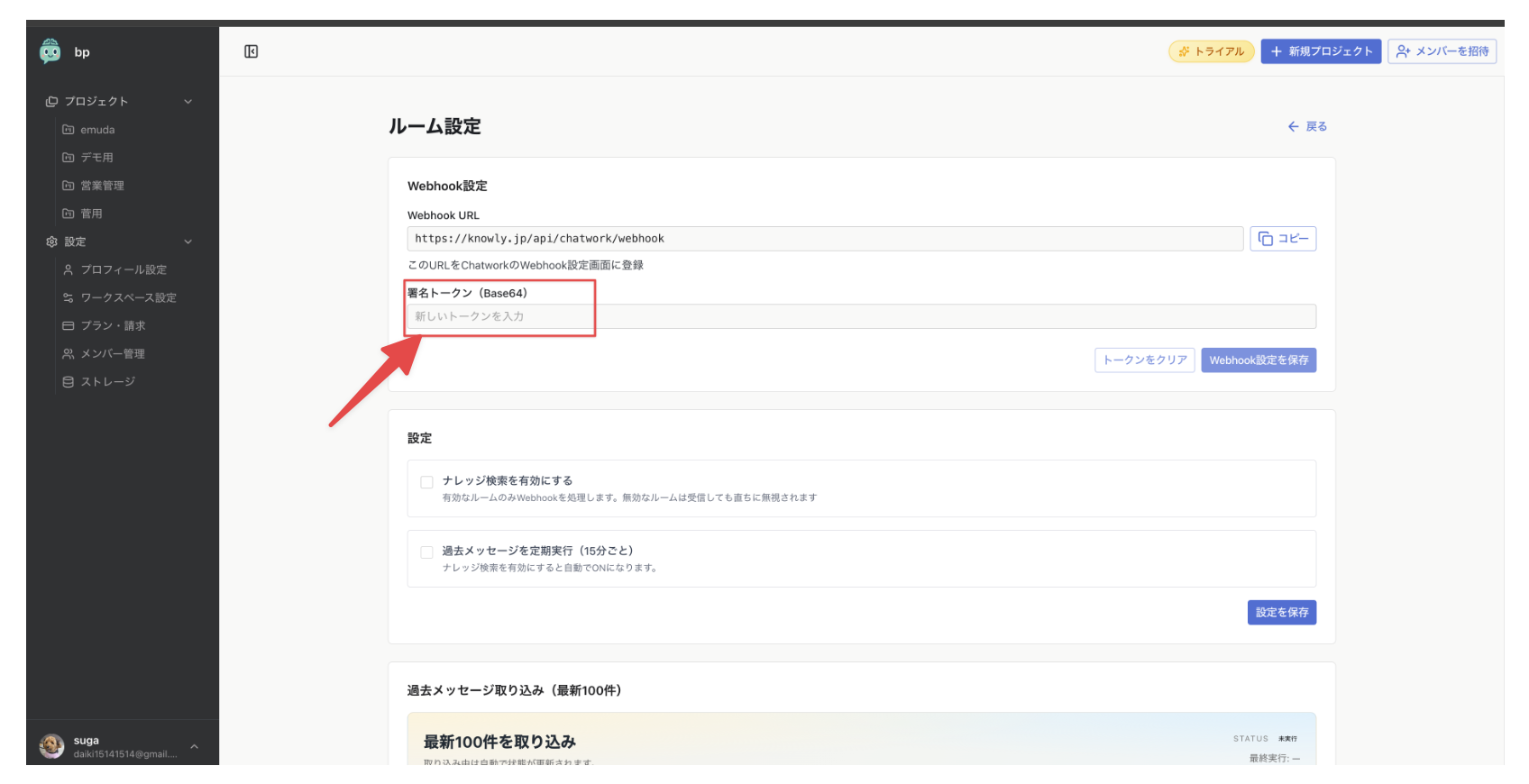
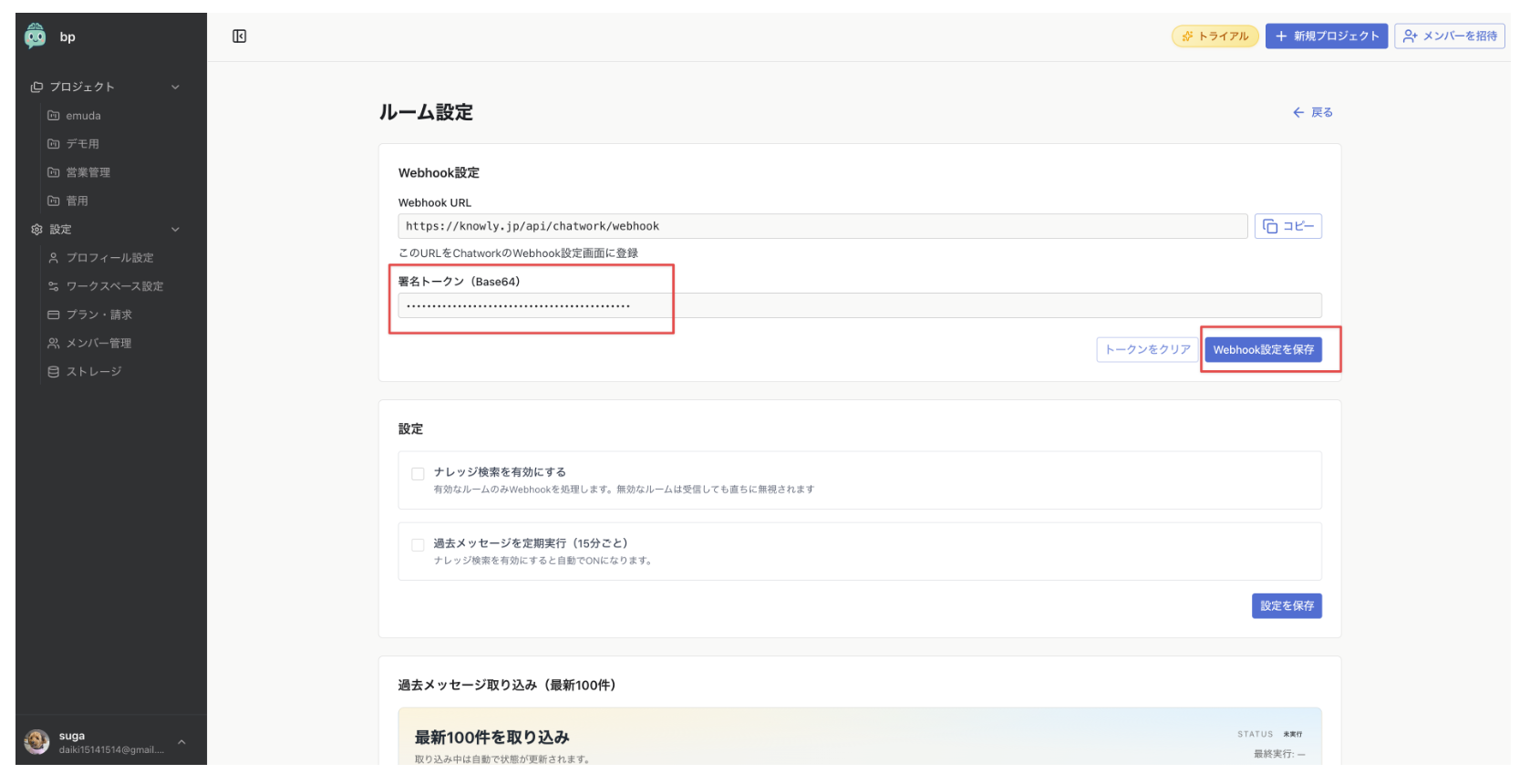
knowlyのルーム設定画面に戻り、「署名トークン(Base64)」欄にトークンを入力して「Webhook設定を保存」をクリックします。
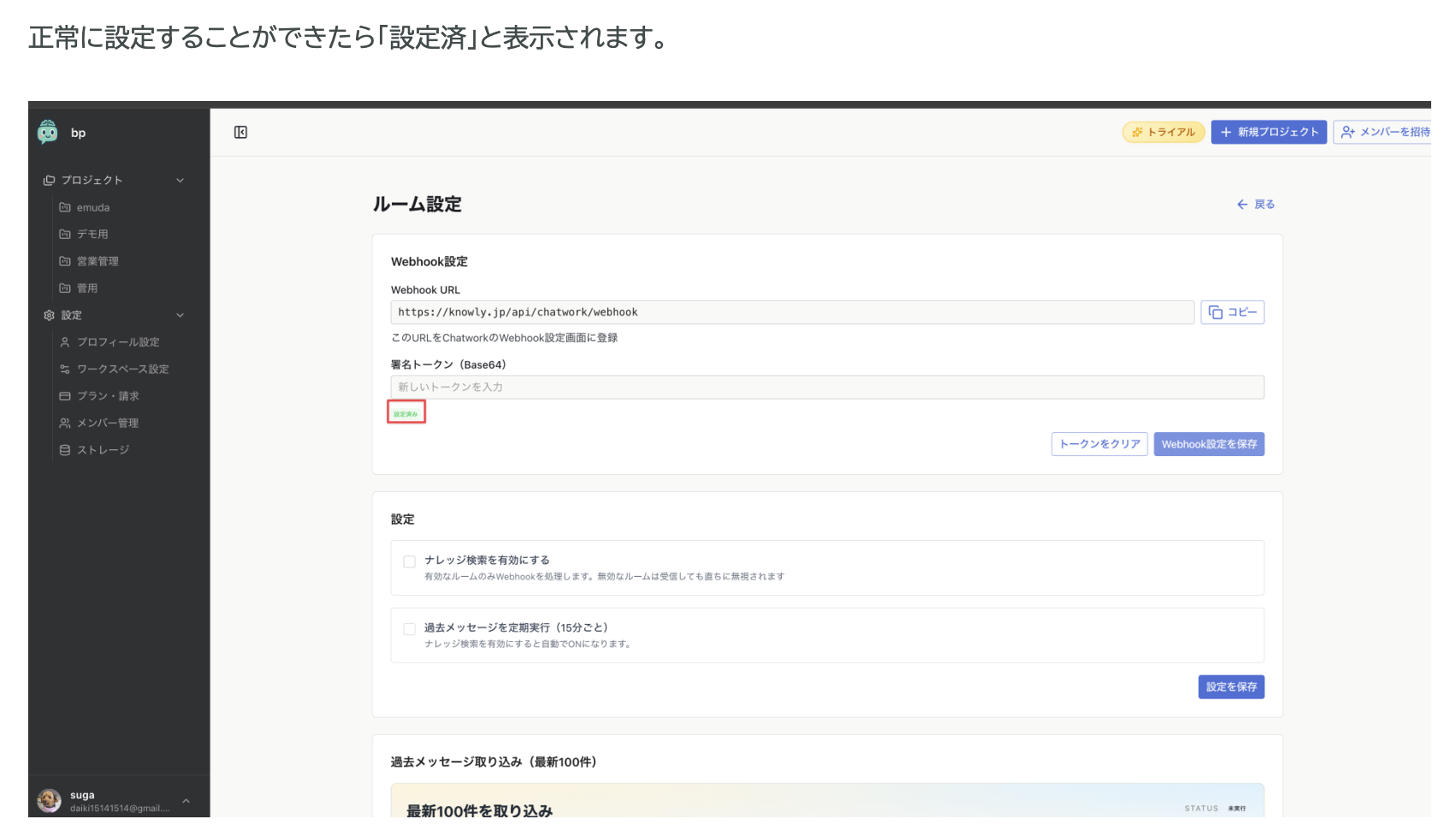
正常に設定できると「設定済」と表示されます。
7. ナレッジ検索の有効化
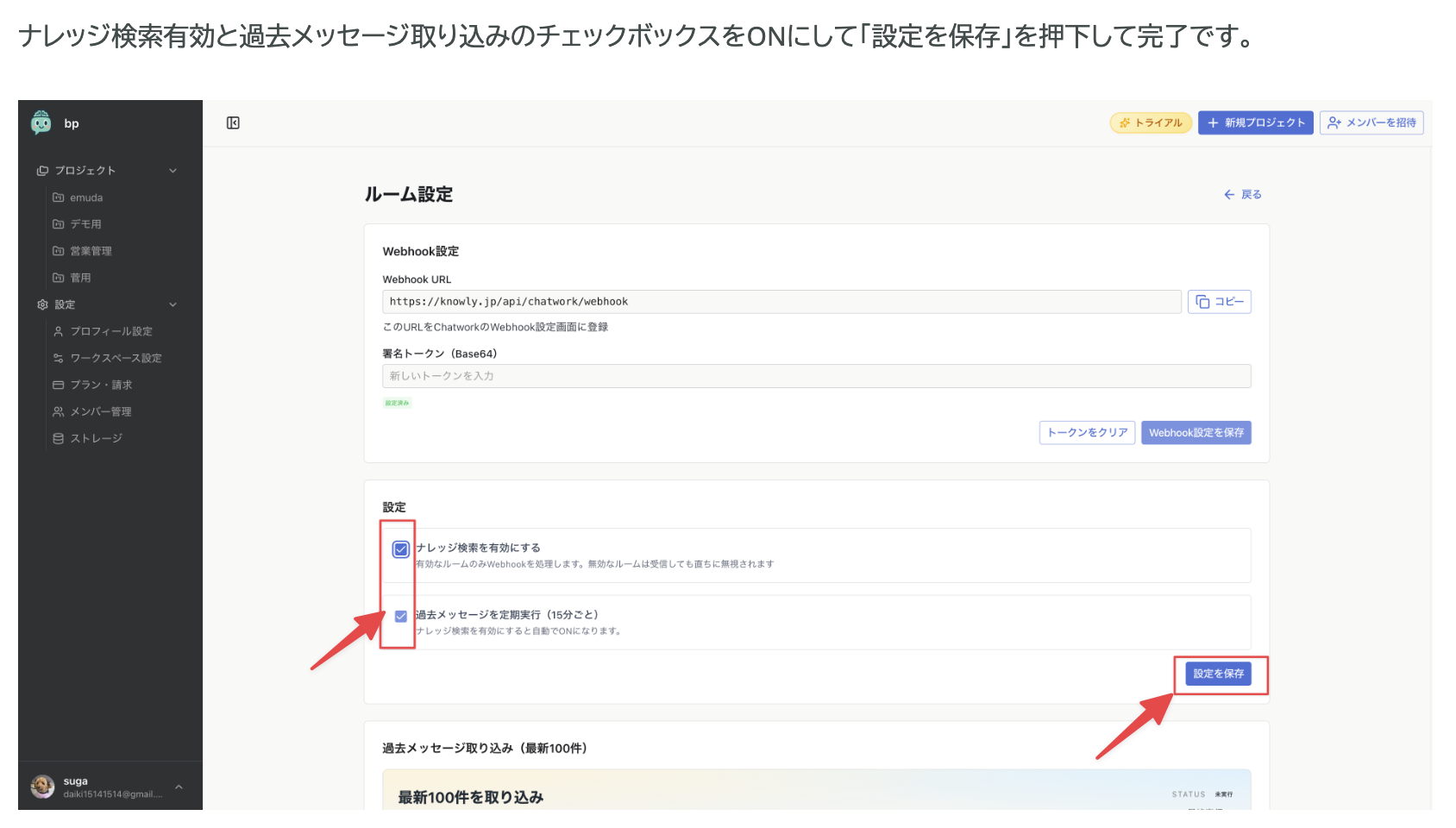
ルーム設定画面の「設定」セクションで「ナレッジ検索を有効にする」にチェックを入れ、「設定を保存」をクリックします。有効にすると「過去メッセージを定期実行(15分ごと)」も自動でONになります。
セットアップ完了
Chatworkの対象ルームでメッセージを送信し、knowlyが正しく応答することを確認してください。他のルームも同様に、手順6〜7を繰り返して設定できます。